Задумывались ли вы, сколько времени в день проводите в кабине своего Ford Transit, полагаясь на навигатор, музыку и громкую связь? Современный фургон — это не просто рабочий инструмент, но и мобильный офис, где смартфон играет ключевую роль. Однако многие водители, особенно после приобретения подержанного автомобиля или при первой попытке синхронизации, сталкиваются с трудностями, пытаясь «подружить» телефон с бортовой мультимедийной системой. Давайте разберемся, как подключить телефон Ford Transit правильно, быстро и без лишних нервов, чтобы все функции — от звонков до музыки — работали безупречно.
Прежде чем хвататься за провода и нажимать все кнопки подряд, важно понять, каким именно функционалом оснащен ваш автомобиль. Разные года выпуска и комплектации Ford Transit имеют различные поколения мультимедийных систем — от простых аудиосистем с базовым Bluetooth до продвинутых комплексов с поддержкой SYNC и Apple CarPlay. От этого напрямую зависит, какой метод сопряжения вам подойдет больше всего.
Традиционно выделяют три основных способа передачи данных и звука: беспроводное соединение через Bluetooth, проводное подключение через USB-порт и, на более новых моделях, использование технологии Wi-Fi. Каждый метод имеет свои нюансы и предназначен для разных задач. Если Bluetooth позволяет быстро организовать громкую связь и потоковое аудио, то USB обеспечивает стабильное питание и более качественный звук, а также часто является единственным способом для запуска Android Auto или Apple CarPlay.
Понимание различий между этими интерфейсами поможет вам избежать типичной ошибки новичков, когда они пытаются использовать телефон в качестве флешки через USB, но система его не видит. На самом деле, в большинстве случаев современный USB-разъем в Ford Transit работает не как простой накопитель, а как шина данных для «умного» сопряжения. Поэтому игнорировать настройки на самом смартфоне и в магнитоле нельзя — только совместная настройка обоих устройств приведет к успеху.
Пошаговая инструкция: подключение через Bluetooth
Самым востребованным сценарием является подключение телефона к Ford Transit именно через Bluetooth, ведь это позволяет забыть о проводах в салоне. Для начала убедитесь, что на вашем смартфоне активирован Bluetooth и он виден для других устройств (режим обнаружения). В автомобиле включите зажигание и перейдите в меню мультимедийной системы, обычно это кнопка «Phone» или значок с изображением трубки на дисплее.
Алгоритм действий для большинства версий с системой SYNC 2 или SYNC 3 выглядит следующим образом: на экране выберите опцию «Add Phone» или «Pair Device». Система начнет поиск доступных устройств и сгенерирует 6-значный PIN-код. На экране смартфона появится название автомобиля (например, Ford Transit или SYNC) — нажмите на него. Введите на телефоне код, который показывает магнитола, и подтвердите сопряжение как на экране авто, так и на смартфоне, приняв запрос на доступ к контактам и звонкам.
Если сопряжение прошло успешно, на дисплее автомобиля появится уведомление об успешном подключении. Важно помнить, что система Ford поддерживает профили HFP (для звонков), A2DP (для музыки) и PBAP (для передачи телефонной книги). Без подтверждения доступа к контактам громкая связь будет работать, но список абонентов останется пустым. В случае, если соединение не устанавливается с первого раза, рекомендуется удалить старые профили сопряжения в памяти магнитолы и телефона, а затем повторить процедуру заново.
Видео: Как подключить телефон к мультимедиа Ford Transit через Bluetooth.
Работа с SYNC 3 и CarPlay/Android Auto
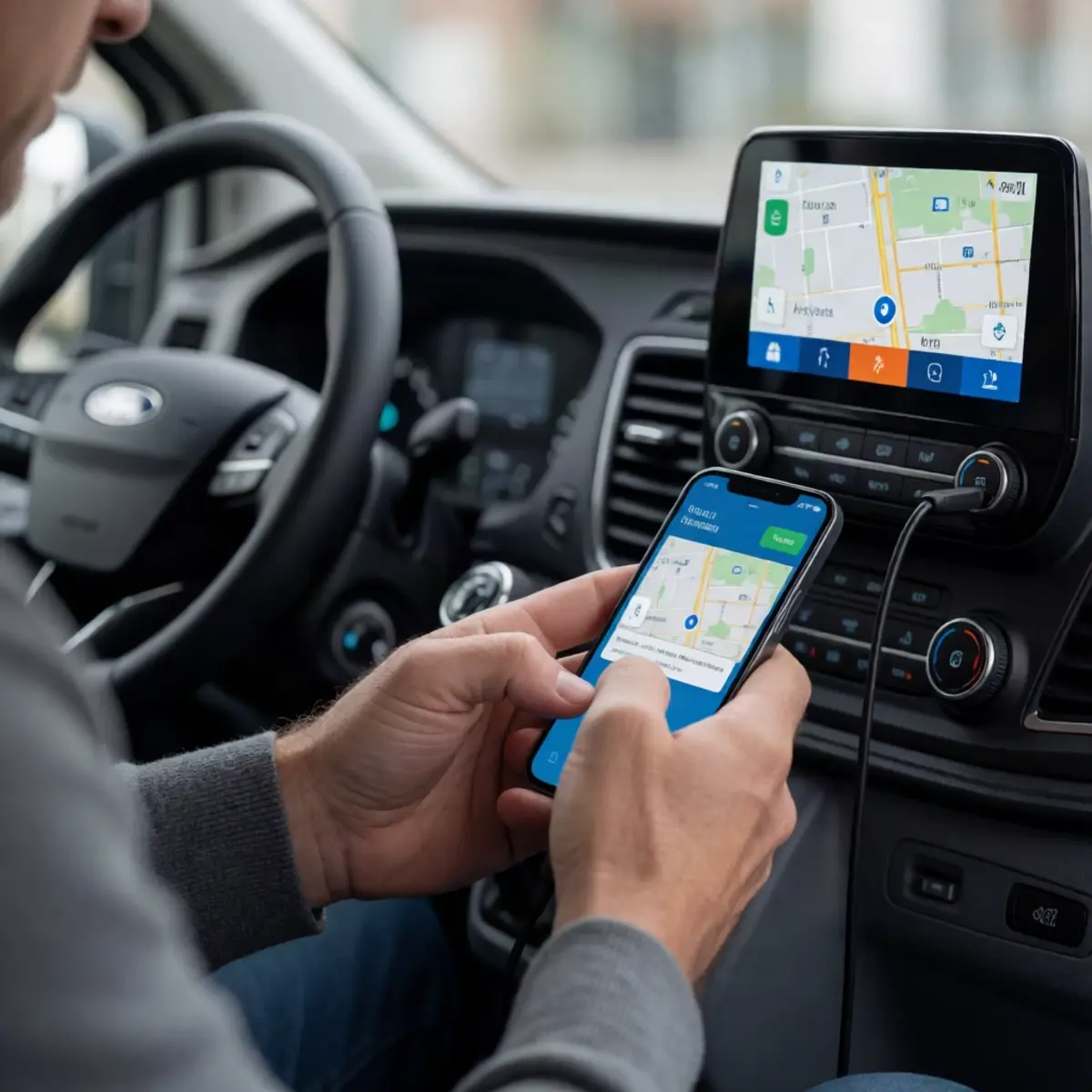
На моделях Ford Transit последних поколений, оснащенных системой SYNC 3, возможности коммутации значительно шире. Здесь подключение телефона Ford Transit становится максимально интегрированным: вы можете не просто звонить, а полностью передать управление интерфейсом автомобиля на свой смартфон. Для этого потребуется кабель USB, поддерживающий передачу данных, и современный телефон.
Подключите смартфон к USB-порту, который расположен внизу центральной консоли. На экране смартфона система автоматически запустит приложение Android Auto (для Android) или активирует режим Apple CarPlay (для iPhone). Автомобиль в этом случае выполняет роль внешнего дисплея и динамиков. Вы получаете доступ к навигации (Яндекс Карты, Google Maps), мессенджерам и музыкальным сервисам, адаптированным под управление с сенсорного экрана или кнопок на руле. Это оптимальное решение для организаций доставки и водителей-дальнобойщиков, которым важна актуальная информация о пробках и онлайн-статус в мессенджерах.
Помните, что для корректной работы CarPlay необходимо использование оригинального кабеля Apple или сертифицированного MFi-кабеля. Устройства на Android требуют стабильного соединения без разрывов, поэтому дешевые некачественные шнуры лучше исключить заранее. Несмотря на то, что SYNC 3 поддерживает и голосовое управление, навигация по меню CarPlay или Android Auto чаще всего интуитивно понятна даже новичкам, что делает этот способ самым эргономичным.
Типичные неисправности и способы их решения
Даже при четком следовании инструкциям, водители часто сталкиваются с ситуацией, когда телефон определяется, но музыка играет тихо, либо динамики издают только статические помехи. Разберем частые ошибки и пути их устранения. Первое, что приходит на ум — это конфликт кодека. Если ваша магнитола старая и не поддерживает современные профили Bluetooth, звук может прерываться или искажаться. Решение — отключить на смартфоне использование кодека высокого разрешения для данного устройства в настройках разработчика.
Вторая распространенная проблема — автомобиль не видит телефон при подключении через USB, хотя на телефоне горит значок зарядки. Это означает, что телефон определяет порт исключительно как источник питания, игнорируя передачу данных. Проверьте, не блокирует ли доступ к файлам системная политика безопасности телефона (иногда требуется вручную разрешить передачу данных в шторке уведомлений). Также обратите внимание на сам разъем в автомобиле: часто он забит пылью или окислен, что препятствует контакту с контактами передачи данных.
Кроме того, не стоит исключать банальное «зависание» мультимедийной системы. Электроника любит перезагрузку. Если после нескольких попыток авто не видит ваш смартфон ни по проводу, ни через блютуз, попробуйте выполнить сброс настроек системы (resset), удерживая кнопку питания и кнопку перемотки вперед одновременно несколько секунд. После перезагрузки попробуйте выполнить процедуру сопряжения заново — в большинстве случаев это помогает, если нет аппаратных неисправностей.
Настройка громкой связи и качества звука
Успешно выполнив сопряжение и подключение, многие забывают про тонкую настройку параметров звука, из-за чего качество работы голосовых функций оставляет желать лучшего. В настройках аудиосистемы Ford Transit есть пункт «Настройки звука» или «Audio Settings». В нем стоит обратить внимание на включение функции «Настройки скорости» (Speed Dependent Volume), которая автоматически увеличивает громкость при возрастании шума в салоне от дороги и ветра. Это особенно актуально для грузовых фургонов, где акустический комфорт ниже, чем в легковых авто.
Что касается громкой связи, то микрофон в кабине, как правило, расположен на потолке или в блоке освещения. Если собеседник жалуется, что вы слышите его плохо или вас не слышно, проверьте, не перекрыт ли микрофон какими-либо предметами, висящими на зеркале заднего вида, или толстым защитным чехлом на документы. Уровень чувствительности микрофона в настройках SYNC 3, к сожалению, регулируется только в ограниченных пределах, поэтому главный рычаг калибровки — это расположение вашей головы и отсутствие шумового фона (например, от работающего на полной мощности кондиционера).
Видео: Подключение ELM327 BlueTooth к Ford Focus 3 с помощью Torque для Android.
Расшифровка моделей: какие телефоны подходят лучше?
Хотя штатная система Ford теоретически совместима с любыми устройствами, на практике существует статистика, показывающая, какие телефоны ведут себя стабильнее без дополнительных «плясок с бубном». Владельцы старых версий Ford Transit (дорестайл с системой SYNC 1/2) чаще всего отмечают идеальную совместимость с устройствами на базе iOS. Apple устройства имеют ограниченный стек Bluetooth-профилей, которые полностью соответствуют стандартам Ford, что обеспечивает быстрое сопряжение без сбоев.
Устройства на Android, особенно с сильно модифицированными прошивками, иногда «капризничают» при передаче телефонной книги. Однако флагманские модели Samsung, Google Pixel и устройства на чистом Android обычно работают безупречно. Проблема чаще возникает с «бюджетниками» от китайских брендов, где производители экономят на Bluetooth-чипах. Таким образом, выбирая между универсальностью Android и стабильностью iOS, учитывайте версию вашей мультимедиа: если она старше 2016 года, то iPhone будет лучшим выбором, а если авто свежее, то подойдут оба класса устройств.
| Версия системы | Метод подключения | Рекомендуемый смартфон |
|---|---|---|
| SYNC 1 (2012-2015) | Bluetooth (Только звонки и музыка A2DP) | iPhone 6/7, Samsung Galaxy S5/S6 |
| SYNC 2 (2015-2017) | Bluetooth + USB (Мультимедиа) | iPhone 8, Samsung Galaxy S7/S8, Google Pixel |
| SYNC 3 (2017+ / текущая) | Bluetooth + USB (CarPlay/Android Auto) | iPhone X и новее, Samsung Galaxy S10+ и новее |
Подводя итог, можно смело утверждать, что подключить ваш личный смартфон к Ford Transit — задача посильная даже для технически неподготовленного человека. Достаточно определить, какая у вас установлена мультимедийная система, вооружиться хорошим кабелем или просто проявить немного терпения при сопряжении через Bluetooth. Следуя приведенным советам, вы не только настроите громкую связь и музыку, но и откроете для себя все возможности интеграции смартфона с бортовым компьютером, сэкономив время и нервы в дороге.
Перед началом любых манипуляций рекомендуем заглянуть в руководство пользователя, где точно указаны особенности вашей конкретной комплектации. Помните, что стабильное соединение — это залог вашей безопасности и комфорта, поэтому всегда держите программное обеспечение и системы вашего телефона в актуальном состоянии.