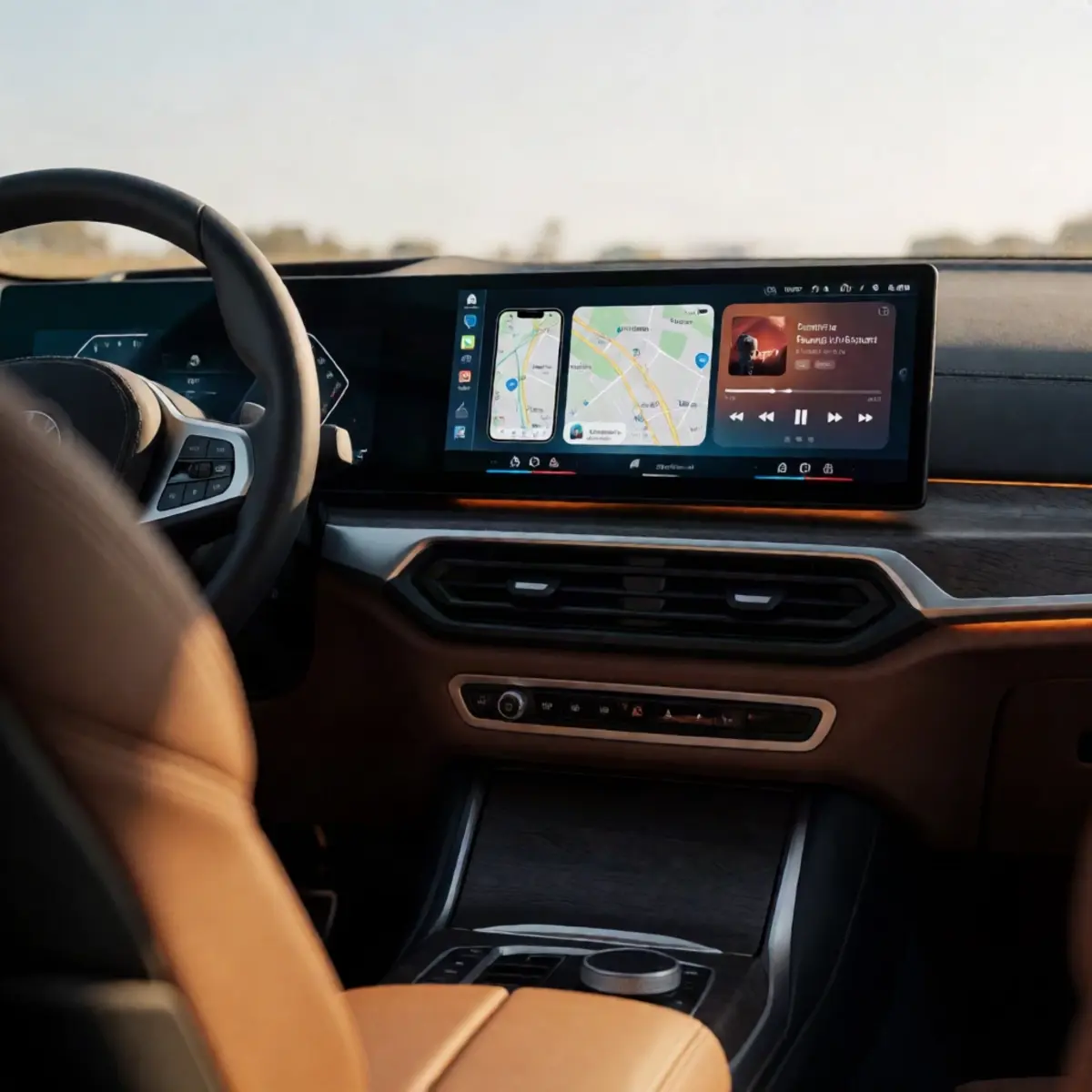
Представьте: вы садитесь в свой BMW, и вместо того чтобы тянуться к телефону, вся нужная информация — навигатор, видео, приложения — отображается на большом экране автомобиля. Звучит заманчиво, не правда ли? Однако многие владельцы баварских автомобилей сталкиваются с трудностями при попытке настроить screen mirroring, особенно на машинах с системой iDrive NBT или EVO. Почему же BMW, в отличие от многих конкурентов, не всегда поддерживает эту функцию «из коробки», и как всё-таки получить доступ к экрану смартфона?
Что такое Screen Mirroring и зачем он нужен в BMW
Screen mirroring, или зеркалирование экрана, — это технология, которая позволяет дублировать изображение с экрана смартфона на штатный дисплей автомобиля. В отличие от Apple CarPlay или Android Auto, которые созданы для ограниченного набора приложений, screen mirroring показывает буквально всё, что происходит на телефоне. Это может быть полезно для просмотра YouTube, использования мессенджеров, работы с документами или даже для трансляции изображения с камеры смартфона. Для владельцев BMW возможность зеркалирования открывает широкие горизонты, ведь штатная мультимедиа, даже в свежих моделях с iDrive 7.0, ограничена функционалом.
Принцип работы screen mirroring на BMW зависит от поколения мультимедийной системы и способа подключения. Существует три основных варианта: проводное соединение через USB, беспроводное через Wi-Fi и использование сторонних адаптеров, таких как Carlinkit или Andream. В случае с беспроводным подключением сигнал передаётся по протоколу Miracast или AirPlay, что требует поддержки этих протоколов системой автомобиля. К сожалению, многие владельцы выясняют, что BMW официально не поддерживает прямую трансляцию экрана на автомобили до 2020 года, и приходится искать обходные пути.
Однако не спешите расстраиваться. Современные технологии позволяют обойти ограничения производителя. Например, на моделях с системой iDrive NBT (с 2013 по 2017 год) можно активировать скрытый функционал через кодирование, а на более новых системах — использовать сторонние модули. Какой способ подойдёт именно вашему автомобилю? Ответ зависит от года выпуска, версии прошивки мультимедийной системы и, конечно, вашего бюджета. Разберём каждый из вариантов подробно, чтобы вы могли выбрать оптимальный путь.
Видео: Андроид Авто как подключить, как пользоваться Подключение смартфона к андроид магнитоле Android Auto
Способы подключения Screen Mirroring в BMW
Прежде чем переходить к инструкции, важно понимать, что screen mirroring в BMW не работает так же просто, как в автомобилях китайских марок, где эта функция заложена с завода. Настройка требует либо наличия определённого программного обеспечения, либо установки дополнительного оборудования. Рассмотрим все доступные способы — от простого проводного подключения до покупки специальных адаптеров. Каждый из них имеет свои плюсы и минусы, и ваш выбор будет зависеть от того, каким смартфоном вы пользуетесь — iPhone или Android.
Проводное подключение через USB для BMW с iDrive 6 и выше
Начнём с того, что на автомобилях BMW с системой iDrive 6 (примерно с 2017 года выпуска) и выше есть возможность активировать screen mirroring через специальный кабель Lightning или USB-C. Однако нюанс в том, что эта функция не работает «из коробки» — её необходимо активировать через скрытое меню с помощью планшета или ноутбука с диагностическим программным обеспечением E-Sys. Это так называемое «кодирование» — процесс изменения заводских настроек блока управления мультимедией, который позволяет включить опцию «Screen Mirroring» в разделе подключений.
Как это работает на практике? После активации кодирования в меню iDrive появляется пункт «Apple CarPlay» с возможностью выбора режима «CarPlay» или «Mirroring». Именно режим «Mirroring» транслирует экран без использования протокола CarPlay. После того как функция активирована, подключение становится предельно простым: достаточно подключить iPhone или Android-смартфон к USB-порту в подлокотнике — и через несколько секунд изображение появится на экране. Важно отметить, что для iPhone этот способ работает, но только с использованием оригинального кабеля, так как неофициальные аксессуары могут не определяться системой.
Минусом проводного screen mirroring является привязанность к кабелю, что не всегда удобно в долгих поездках. Кроме того, кодирование требует обращения к специалистам, которые знают, как правильно изменить параметры блока мультимедиа, — ошибки могут привести к сбоям в работе системы. Стоимость такой услуги в России варьируется от 5 000 до 15 000 рублей в зависимости от региона и сложности. Если вы готовы потратить время и деньги на настройку, этот способ — отличный базовый вариант для многих владельцев BMW.
Беспроводное подключение через сторонние адаптеры
Для тех, кто не хочет связываться с кодированием, идеальным решением станет покупка сторонних адаптеров, таких как Carlinkit 3.0, Andream MMI или MIB2. Эти устройства подключаются к разъёму штатной мультимедиа (в большинстве случаев это порт на задней панели блока iDrive) и эмулируют сигнал, который воспринимается системой как камера заднего вида или источник AUX. Стоимость таких гаджетов варьируется от 10 000 до 25 000 рублей, но они решают все проблемы совместимости — адаптер поддерживает и Miracast, и AirPlay, что делает его универсальным для любых смартфонов.
Установка адаптера, как правило, занимает не более часа: вы снимаете рамку мультимедиа, подключаете блок и возвращаете панель на место. Однако будьте осторожны — для разных поколений iDrive (NBT, NBT EVO, EntryNav) существуют свои модели адаптеров, и перепутать их легко. Перед покупкой обязательно уточните, совместим ли выбранный девайс с вашей системой. Новичкам рекомендуется обращаться в специализированные сервисные центры, потому что неправильное подключение может привести к повреждению экрана или блока комфорта.
Преимущество беспроводного подключения очевидно: вы просто нажимаете кнопку на смартфоне или выбираете адаптер из списка Wi-Fi сетей — и экран телефона мгновенно отображается на дисплее BMW. При этом вы сохраняете полный доступ к штатным функциям: музыке, навигации и настройкам автомобиля. Адаптеры Carlinkit даже поддерживают функции касания — вы можете управлять телефоном прямо с сенсорного экрана автомобиля, что делает использование максимально комфортным.
Пошаговая инструкция: как подключить CarPlay и зеркалирование
Наконец, перейдём к самому интересному — практической части. Как подключить CarPlay в BMW и одновременно включить screen mirroring? Рассмотрим наиболее универсальный сценарий для владельцев автомобилей с системой iDrive NBT EVO (2016–2020 года выпуска). Для этих машин активация CarPlay через кодирование — стандартная процедура, после которой появляется и функция зеркалирования. Но даже если у вас более свежая машина с iDrive 7.0, принцип будет схожим.
Шаги для активации функционала
Вот пошаговая инструкция, которую успешно применяют специалисты по автоэлектрике. После неё вы сможете не только пользоваться CarPlay, но и запускать screen mirroring. Обратите внимание, что для выполнения потребуется компьютер, кабель OBD-Ethernet и программа E-Sys с подключением к автомобилю.
- Скачайте и установите программное обеспечение E-Sys и набор файлов PSdZData, подходящих для вашей версии iDrive.
- Подключите ноутбук к диагностическому разъёму OBD II через Ethernet-адаптер и создайте виртуальное соединение.
- В E-Sys перейдите в раздел «FDL Coding», выберите блок HU_NBT2 (или HU_NBT EVO) и внесите изменения в параметры: CarPlay 31.00, WLAN 5C.00, HMI 3.0E. Для активации mirroring также меняйте значение параметра CARPLAY_OR_MIRRORING на значение «CarPlay_and_Mirroring».
- Сохраните изменения и перезагрузите систему iDrive. После этого в меню подключений появится пункт «CarPlay» с дополнительными настройками.
- На смартфоне активируйте Bluetooth и Wi-Fi, затем выберите автомобиль в списке устройств и подтвердите подключение через код, который появится на экране iPhone или Android.
Как видите, процесс не слишком сложен, но требует аккуратности и базовых знаний. Главное — не пропустить пункт с активацией зеркалирования, иначе вы получите только CarPlay. Если у вас возникли вопросы на каком-то из этапов, лучше обратиться к специалисту, чтобы не повредить логи модуля. Для тех, кто хочет избежать этих манипуляций совсем, существует компромиссный вариант — использование адаптеров, о которых мы говорили выше. Они не требуют никаких настроек.
Но что делать владельцам машин с системой iDrive 4 или 5 (до 2016 года)? В этом случае активация CarPlay и screen mirroring возможна только через установку стороннего MMI-модуля, который подключается между штатной системой и экраном. Такие решения стоят дороже (порядка 40–70 тысяч рублей с установкой), но зато они расширяют функционал автомобиля гораздо серьёзнее — появляется и CarPlay, и Android Auto, и полноценное зеркалирование без каких-либо ограничений. Это отличный вариант для владельцев подержанных BMW, которые хотят современные функции в своей машине.
Видео: Андроид Авто, как подключить правильно. Как подключить к андроид магнитоле телефон Android Auto
Таблица совместимости и рекомендации
Чтобы вам было проще сориентироваться в выборе способа подключения, мы подготовили таблицу соответствия. Она учитывает поколение системы iDrive и тип подключения. Помните, что даже при полной технической поддержке производителем, в ряде случаев функционал не включается без вмешательства, поэтому проверяйте актуальную информацию на форумах владельцев перед покупкой адаптера или услуг кодирования.
| Поколение iDrive | Годы выпуска | Screen Mirroring по проводу | Screen Mirroring по Wi-Fi | Рекомендуемый способ |
|---|---|---|---|---|
| iDrive 4 (CIC) | 2009–2013 | Нет | Нет | Адаптер MMI |
| iDrive 5 (NBT) | 2013–2017 | Только после кодирования | Только с адаптером | Кодирование |
| iDrive 6 (NBT EVO) | 2016–2020 | Да, после кодирования | Да, после кодирования | Кодирование или Carlinkit |
| iDrive 7 (MGU) | 2020+ | Да, штатно | Да, с iPhone | Стандартное подключение |
Что касается использования голосового поиска, то в реальности многие водители задают вопросы именно голосом, когда хотят быстро настроить подключение. Поэтому мы добавили ответы на популярные запросы в этой статье. Например, «как подключить screen mirroring в BMW X5?» — ответ будет зависеть от года выпуска: для X5 (F15) с NBT потребуется кодирование, а для X5 (G05) с iDrive 7 достаточно просто открыть настройки и включить AirPlay. Отметим, что информация о совместимости часто появляется позже выхода модели, поэтому всегда актуально проверять на автомобильных форумах.
Не забывайте и о такой важной вещи, как безопасность. Трансляция видео на экран автомобиля во время движения не рекомендуется производителем, даже если технически это возможно. В ряде стран это прямо запрещено законом. Поэтому используйте screen mirroring для навигации и служебных приложений, а не для просмотра фильмов за рулём. Надеемся, что наша статья была полезной, и вы теперь знаете, как подключить экран смартфона к вашему BMW максимально эффективно.