Задумывались ли вы, почему в современном автомобиле мультимедийная система порой важнее, чем мощность двигателя? Ведь именно она превращает поездку из простого перемещения в пространстве в комфортное и информативное путешествие. Подключение смартфона к Chery Tiggo 4 — это не просто способ зарядить батарею, а ключ к навигации, музыке и безопасным звонкам. Давайте разберемся, как сделать это правильно и быстро, избежав типичных ошибок, с которыми сталкиваются владельцы этого популярного кроссовера.
Ситуации, когда нужно быстро вывести на экран автомобиля карту или любимый плейлист, возникают ежедневно. И здесь важно понимать, что процесс подключения смартфона к медиасистеме Chery Tiggo 4 имеет свои нюансы в зависимости от года выпуска и комплектации. Базовая версия мультимедиа может не поддерживать беспроводные протоколы, требуя физического соединения через USB-кабель. В то же время более продвинутые версии, особенно после рестайлинга 2020 года, способны работать с Android Auto и Apple CarPlay по воздуху, что значительно упрощает жизнь водителя.
В этой статье мы рассмотрим все легальные и рабочие способы синхронизации. Вы узнаете, почему иногда система «не видит» телефон, какие настройки на самом смартфоне необходимо активировать и как добиться стабильного соединения без «замерзаний» экрана. Опыт многих владельцев показывает, что проблема чаще кроется не в автомобиле, а в неправильной конфигурации самого гаджета или использовании некачественного кабеля. Предлагаем разобраться в этом вопросе детально, чтобы вы могли наслаждаться всеми функциями мультимедиа вашего автомобиля без компромиссов.
Подключение через USB-кабель: классика надежности
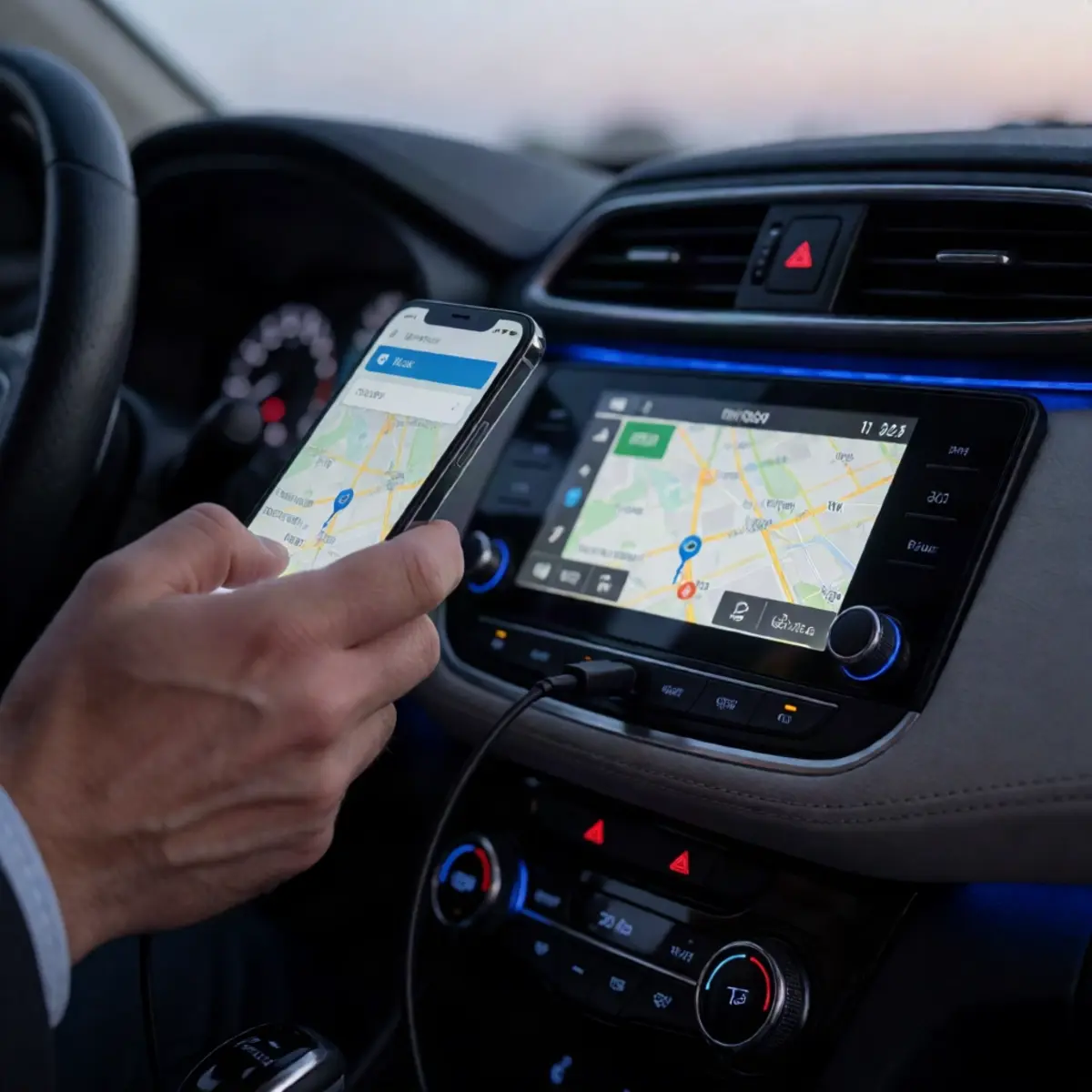
Наиболее распространенный и стабильный способ интеграции смартфона в систему Chery Tiggo 4 — это проводное соединение. Для этого вам понадобится оригинальный или качественный сертифицированный USB-кабель. Обратите внимание: дешевые «noname» кабели часто не способны передавать данные, а только поддерживают зарядку. Это одна из главных причин, почему мультимедиа отказывается распознавать ваш гаджет. Подключайте кабель к разъему, расположенному в центральной консоли перед рычагом КПП или в нише под подлокотником, в зависимости от комплектации.
После физического подключения автомобиль обычно автоматически запускает процесс сопряжения. На экране смартфона появится запрос на разрешение отладки или передачу данных — его необходимо подтвердить. Если этого не произошло, проверьте настройки вашего телефона: переведите переключатель «Использовать USB как» в режим «Передача файлов» (MTP), а не «Только зарядка». В операционной системе Android это часто блокирует доступ. Для владельцев iPhone важно, чтобы на экране смартфона появилось уведомление «Разрешить этому компьютеру доступ к информации?» — нужно нажать «Разрешить».
Как только соединение установлено, на дисплее Chery Tiggo 4 активируется режим Android Auto или Apple CarPlay. Интерфейс отображается в упрощенном, безопасном для вождения виде. Вы сможете пользоваться приложениями навигации (Google Maps, Яндекс.Карты), слушать музыку через Spotify или Яндекс.Музыку, а также совершать звонки. Стоит отметить, что проводное подключение обеспечивает не только стабильную передачу данных, но и одновременную зарядку аккумулятора. Для устройств с высоким энергопотреблением это является огромным преимуществом, особенно в длительных поездках.
Видео: Chery Tiggo 4 Pro. Беспроводное подключение телефона. Android Auto, Car Play
Беспроводное сопряжение: Bluetooth и Wi-Fi
Многие водители стремятся полностью избавиться от проводов в салоне, и это желание оправдано. В комплектациях Chery Tiggo 4 с поддержкой беспроводной синхронизации (обычно это версии Flagship и Prestige последних годов выпуска) доступно подключение по Bluetooth и Wi-Fi. Первым делом активируйте Bluetooth на смартфоне и в меню автомобиля выберите пункт «Добавить новое устройство». Система найдет ваш телефон, и на обоих экранах появится код подтверждения для сопряжения. Это базовая процедура для звонков и аудио.
Однако, для полноценной работы Android Auto и CarPlay по воздуху этого недостаточно. Необходимо, чтобы телефон был подключен и к Wi-Fi сети автомобиля. Обычно автомобиль создает точку доступа со стандартным именем вроде «Chery_Tiggo_4» или имеет функцию Wi-Fi Hotspot. После того как смартфон вручную подключится к этой сети (пароль можно найти в руководстве или на экране медиасистемы в разделе «Настройки сети»), на экране автомобиля нужно запустить функцию беспроводного проецирования. Система попросит активировать опцию «Беспроводной Android Auto» или «CarPlay» на самом смартфоне.
Стоит отметить, что качество беспроводного соединения сильно зависит от помех и загруженности радиоэфира. В плотном городском потоке, где множество устройств работают на частоте 2.4 ГГц, могут наблюдаться задержки звука или «подтормаживание» карты. Профессионалы советуют переключить роутер автомобиля на частоту 5 ГГц, если такая возможность предусмотрена. Хотя беспроводной способ подключения телефона к Chery Tiggo 4 гораздо удобнее, он требует подзарядки устройства, так как энергопотребление в режиме навигации значительно возрастает.
Видео: CHERY TIGGO 4 — подключение мобильного устройства к автомобилю.
Типичные проблемы и их решение
Часто владельцы сталкиваются с ситуацией, когда мультимедийная система вообще не отображает телефон в списке подключенных устройств. Первое, что стоит проверить — это совместимость. Старые смартфоны с устаревшими версиями операционных систем (например, Android 7 и ниже) могут не поддерживаться новым прошивками медиацентра Chery. В таком случае, оптимальным решением станет поиск обновлений прошивки для самой автомагнитолы — их можно скачать на официальном форуме или у дилера. Обновление ПО часто решает проблемы с некорректным отображением интерфейса.
Вторая распространенная беда — «волшебный» пропадающий звук при подключении по Bluetooth. Здесь алгоритм прост: зайдите в настройки Bluetooth на телефоне, найдите значок вашего автомобиля и удалите это подключение. Сделайте то же самое в памяти автомобиля (список сопряженных устройств, кнопка «Удалить»). Затем проведите процедуру сопряжения заново, но в этот раз на этапе запроса разрешения доступа к контактам и звонкам обязательно нажмите «Принять». Иногда система «сбрасывает» аудиопрофили, и решить проблему помогает только полный сброс настроек сети на самом смартфоне.
И помните, что большинство «глюков» лечится простой перезагрузкой либо системы автомобиля (выключение и запуск двигателя), либо самого телефона. Если вы используете несколько профилей в телефоне (например, рабочий и личный), убедитесь, что синхронизация идет с активного профиля. Пренебрежение этими простыми правилами приводит к тому, что водители тратят часы в попытках наладить связь, хотя проблема решается за пару минут. Всегда стремитесь к тому, чтобы в телефоне были выключены VPN и другие прокси-сервисы, которые могут блокировать передачу данных мультимедийным приложениям.